Chaque bloc, chaque boutonEvery block, every button
Ce que fait concrètement chaque partie de Mimic : les cinq sortes de blocs et leurs réglages un par un, le contrôle d’IP et ses prérequis, le rejeu, l’espace de travail et les paramètres. Les libellés sont écrits tels que l’application les affiche.
What each part of Mimic actually does: the five kinds of blocks and their settings one by one, IP control and its prerequisites, replay, the workspace and settings. The app itself is in French: every label is written exactly as it appears on screen, with its English meaning underneath.
L’écran principalThe main window
Une macro Mimic est une suite de blocs reliés, dessinés dans l’espace de travail. La disposition Console, celle par défaut, montre tout à la fois : la barre de commandes en haut, l’espace de travail au centre, et à droite l’inspecteur, où se règle le bloc sélectionné. Deux autres dispositions, Atelier et Épurée, rangent les mêmes commandes autrement (voir Paramètres).
A Mimic macro is a chain of connected blocks, drawn in the workspace. The default Console layout shows everything at once: the command bar at the top, the workspace in the middle, and on the right the inspector, where the selected block is set up. Two other layouts, Atelier (workshop) and Épurée (minimal), arrange the same commands differently (see Settings).
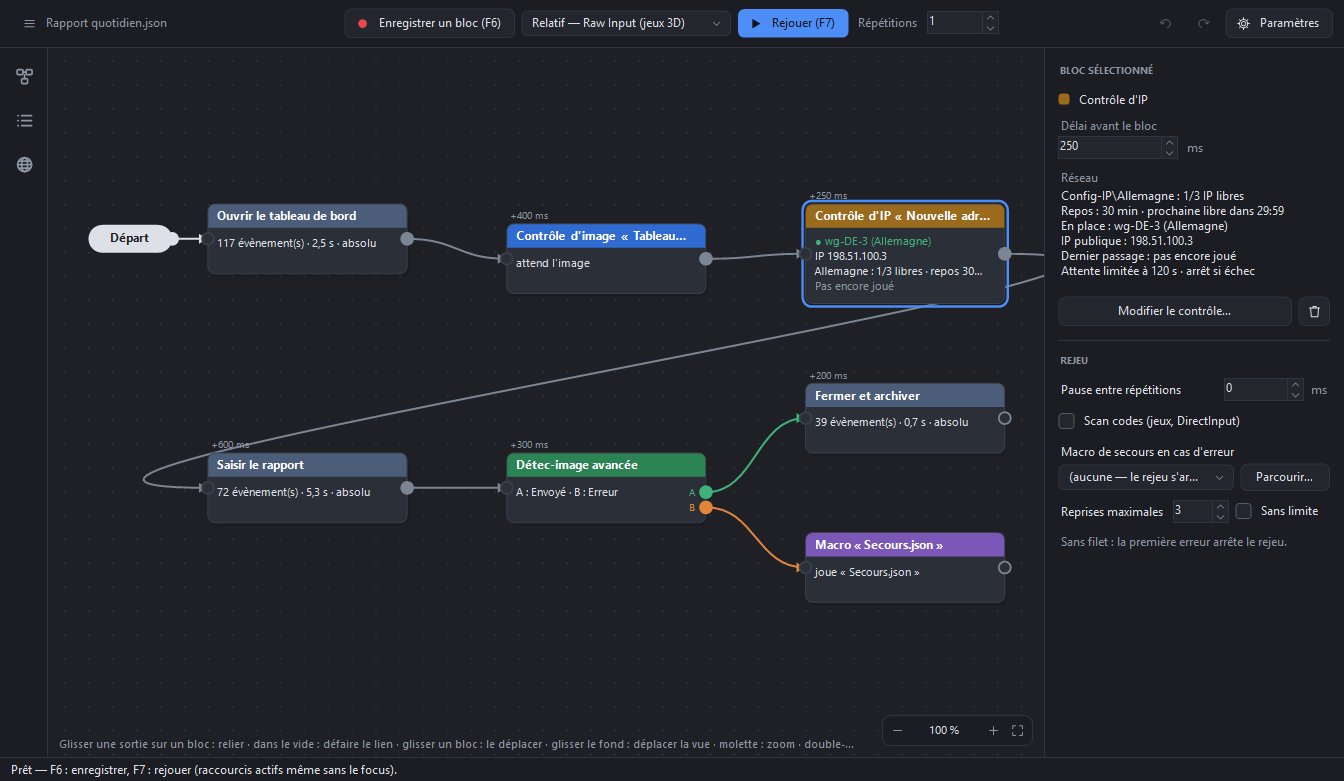
La barre du hautThe top bar
- ≡ Macro sans nomMacro menu
- Le menu de la macro, qui porte le nom du fichier. Un point « • » après le nom signale des modifications pas encore sauvegardées. Il contient Nouvelle macro (effacer), Charger… (Ctrl+O), Sauvegarder (Ctrl+S), Sauvegarder sous… (Ctrl+Maj+S), Vérifier la fidélité (voir Mode de souris) et Paramètres…. Avant d’effacer, de charger une autre macro ou de fermer, Mimic propose de sauvegarder.The macro menu, labelled with the file name. A “•” after the name means there are unsaved changes. It holds Nouvelle macro (effacer) (new macro, clears the current one), Charger… (load, Ctrl+O), Sauvegarder (save, Ctrl+S), Sauvegarder sous… (save as, Ctrl+Shift+S), Vérifier la fidélité (fidelity check, see Mouse mode) and Paramètres… (settings). Before clearing, loading another macro or closing, Mimic offers to save.
- Enregistrer un bloc (F6)Record a block
- Lance un enregistrement ; le même bouton, ou F6, l’arrête. Son libellé dit où ira le bloc : « Enregistrer (F6) » sur une macro vide, « Enregistrer après » ou « Enregistrer avant » quand une place a été choisie au clic droit, « Réenregistrer le bloc » pour remplacer un bloc, et « Arrêter l’enregistrement » pendant la capture.Starts a recording; the same button, or F6, stops it. Its label tells where the block will go: “Enregistrer (F6)” on an empty macro, “Enregistrer après / avant” (record after / before) once a place was picked with a right-click, “Réenregistrer le bloc” (re-record) to replace a block, and “Arrêter l’enregistrement” (stop) while capturing.
- Absolu (bureautique)Mouse mode
- Le mode de souris du prochain enregistrement : Absolu (bureautique) ou Relatif — Raw Input (jeux 3D). Détails dans Mode de souris.The mouse mode for the next recording: absolute (office) or relative — Raw Input (3D games). Details in Mouse mode.
- Rejouer (F7)Replay
- Joue la macro depuis le bloc Départ ; pendant le rejeu, il devient « Arrêter le rejeu (F7) ». Grisé tant que la macro est vide.Plays the macro from the Start block; during replay it becomes “Arrêter le rejeu (F7)” (stop replay). Greyed out while the macro is empty.
- RépétitionsRepetitions
- Combien de fois la macro se joue d’affilée. 0 = boucle infinie : seul F7 l’arrête.How many times in a row the macro plays. 0 = endless loop: only F7 stops it.
- Undo · Redo
- Annuler (Ctrl+Z) et Rétablir (Ctrl+Y). Leur bulle d’aide nomme ce qui serait annulé, par exemple « Annuler : ajout d’un contrôle d’image ». Toute modification de la macro s’annule, ajout, suppression, déplacement ou réglage.Undo (Ctrl+Z) and Redo (Ctrl+Y). Their tooltip names what would be undone. Every change to the macro can be undone: adding, deleting, moving or adjusting a block.
- ⚙ ParamètresSettings
- Ouvre les Paramètres.Opens Settings.
La barre de gaucheThe left rail
- Bibliothèque des blocsBlock library
- Les blocs à ajouter, rangés en « Capturer » (Enregistrement) et « Contrôler » (Contrôle d’image, Contrôle d’IP, Détec-image avancée). Un clic ajoute le bloc après le bloc sélectionné, ou en fin de macro. Chaque bouton a une bulle d’aide qui dit ce que fait le bloc.The blocks you can add, grouped as “Capturer” (capture: Recording) and “Contrôler” (check: image check, IP check, advanced image check). One click adds the block after the selected block, or at the end of the macro. Each button has a tooltip saying what the block does.
- Liste des blocsBlock list
- La macro en tableau : numéro, délai avant le bloc (ms), type et détail de chaque bloc. Pratique pour relire une longue macro d’un coup d’œil (voir Espace de travail).The macro as a table: number, delay before the block (ms), type and detail of each block. Handy for reading a long macro at a glance (see Workspace).
- Réseau (VPN)Network
- Le panneau Réseau du contrôle d’IP : tunnel en place, IP publique, toutes vos IP et le journal (voir Panneau Réseau).The IP control’s Network panel: active tunnel, public IP, all your IPs and the log (see Network panel).
En basAt the bottom
- Barre d’étatStatus bar
- Dit ce qui vient de se passer et ce qu’il faut faire ensuite : « Prêt — F6 : enregistrer, F7 : rejouer », « Rejeu terminé. », ou la raison exacte d’un arrêt.Says what just happened and what to do next: “Prêt — F6 : enregistrer, F7 : rejouer” (ready), “Rejeu terminé.” (replay finished), or the exact reason a replay stopped.
- − 100 % + ⛶Zoom
- Le zoom de l’espace de travail. Le dernier bouton cadre toute la macro dans la fenêtre (touche Origine).The workspace zoom. The last button fits the whole macro in the window (Home key).
Pendant un enregistrement ou un rejeu, la macro est verrouillée. Rien ne s’y modifie avant la fin : F6 ou F7 pour arrêter. C’est voulu : un bloc changé en plein rejeu donnerait un résultat imprévisible.
While recording or replaying, the macro is locked. Nothing in it can change until the end: F6 or F7 to stop. That’s on purpose: a block changed mid-replay would give unpredictable results.
Cinq sortes de blocsFive kinds of blocks
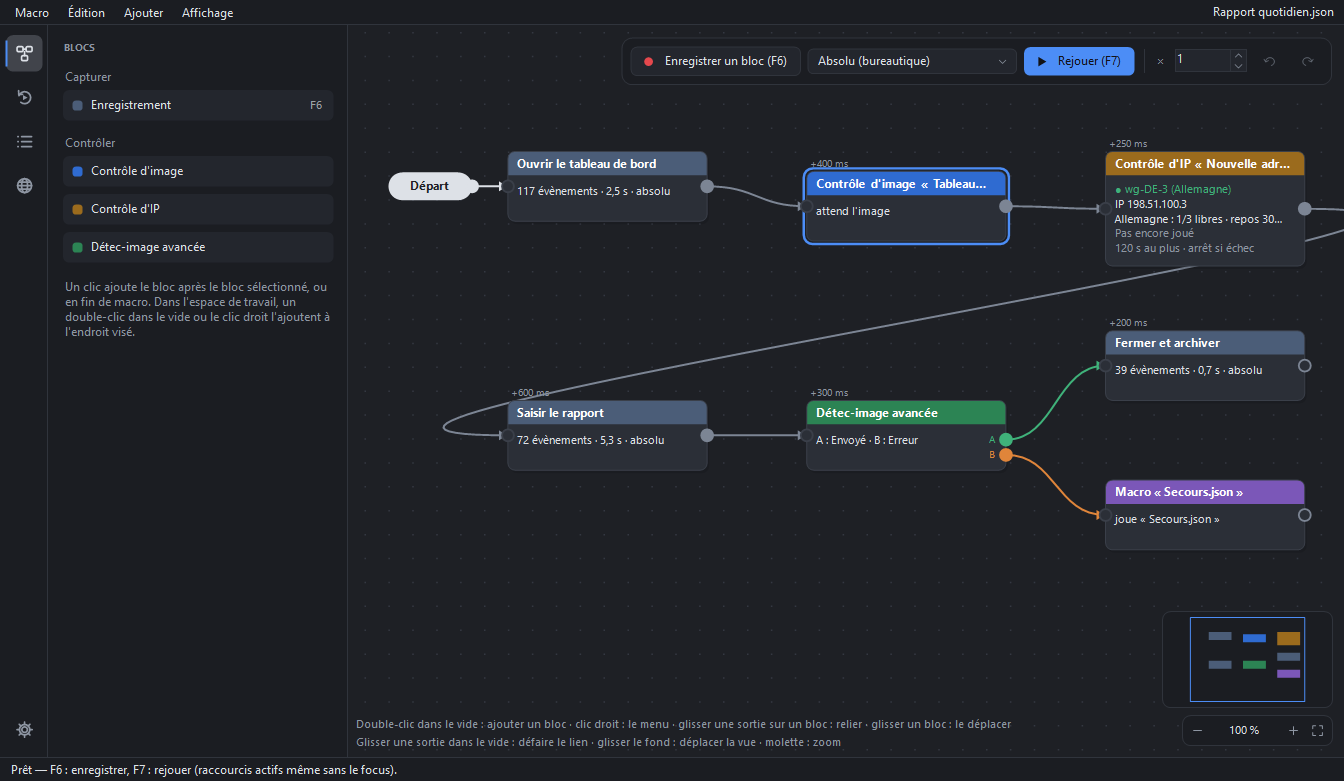
Chaque sorte a sa couleur, qui garde son sens d’un thème à l’autre : ardoise pour l’enregistrement, bleu pour l’image, vert pour la détec-image, violet pour une macro, sable pour l’IP. La macro part de la pastille Départ et suit les liens de gauche à droite ; un délai réglé avant un bloc s’affiche au-dessus de lui (« +400 ms »).
Un bloc se règle de trois façons : dans l’inspecteur (disposition Console), par un double-clic (renommer un enregistrement, ouvrir la boîte de réglage d’un contrôle), ou au clic droit.
Each kind has its own color, which keeps its meaning from one theme to another: slate for recording, blue for image, green for the advanced check, purple for a macro, sand for IP. The macro starts at the Départ (start) pill and follows the links from left to right; a delay set before a block is shown above it (“+400 ms”).
A block can be set up three ways: in the inspector (Console layout), with a double-click (rename a recording, open a check’s settings box), or with a right-click.
EnregistrementRecording
Le bloc de base : tout ce que vous faites au clavier et à la souris entre deux appuis sur F6, avec le temps exact entre chaque geste. Au rejeu, il refait la même chose, au même rythme.
Ce qui est capturé : chaque touche (appui et relâchement), les cinq boutons de la souris, les deux molettes, les déplacements, et le délai à la milliseconde entre chacun. Les touches d’enregistrement et de rejeu elles-mêmes ne sont jamais enregistrées.
The basic block: everything you do on the keyboard and mouse between two presses of F6, with the exact time between each move. On replay it does the same thing again, at the same pace.
What gets captured: every key (press and release), the five mouse buttons, both wheels, movement, and the delay to the millisecond between each. The record and replay keys themselves are never recorded.
Enregistrer un blocRecording a block
- Choisissez le mode de souris dans la barre du haut (voir juste en dessous).
- Sélectionnez le bloc après lequel le nouveau doit venir — ou rien, pour l’ajouter en fin de macro.
- Appuyez sur F6, où que vous soyez : dans le jeu ou l’application à automatiser, typiquement. Mimic n’a pas besoin d’être au premier plan.
- Faites vos gestes, puis F6 encore. Le bloc apparaît à sa place, relié, avec son nombre d’évènements et sa durée.
- Pick the mouse mode in the top bar (see just below).
- Select the block the new one should follow — or nothing, to add it at the end of the macro.
- Press F6, wherever you are: typically inside the game or app you want to automate. Mimic doesn’t need to be in front.
- Do your thing, then F6 again. The block appears in place, connected, with its event count and duration.
Pour enregistrer à un endroit précis : clic droit sur un bloc → Insérer avant ou Insérer après → Un enregistrement (F6)…, puis F6. La barre d’état rappelle la place choisie ; Échap y renonce.
To record at a precise spot: right-click a block → Insérer avant / Insérer après (insert before / after) → Un enregistrement (F6)…, then F6. The status bar reminds you of the chosen place; Esc cancels it.
Mode de sourisMouse mode
- Absolu (bureautique)Absolute (office)
- Retient la position du curseur à l’écran et la rejoue telle quelle, clics compris. Pour tout ce qui a un curseur visible : bureautique, navigateur, logiciels. Le rejeu suppose la même résolution d’écran et les fenêtres aux mêmes places.Records the cursor position on screen and replays it as is, clicks included. For anything with a visible cursor: office apps, browser, software. Replay assumes the same screen resolution and windows in the same places.
- Relatif — Raw Input (jeux 3D)Relative — Raw Input (3D games)
- Capture les déplacements bruts de la souris (API Raw Input) et les rejoue tels quels, sans position. C’est le seul mode que comprennent les jeux 3D qui recentrent le pointeur et lisent la souris en entrée brute.Captures the mouse’s raw movement (Raw Input API) and replays it as is, with no position. It’s the only mode understood by 3D games that recenter the pointer and read the mouse as raw input.
Le mode est inscrit dans chaque bloc au moment de l’enregistrement : le rejeu suit celui du bloc, jamais celui de la liste. Si Mimic remarque, après un enregistrement en Absolu, que le curseur n’a presque pas bougé — la signature d’un jeu qui recentre le pointeur —, il prévient que le bloc ne rejouera aucun mouvement et propose de passer en Relatif.
Vérifier la fidélité (menu de la macro) rejoue les mouvements relatifs de la macro et les compare à l’enregistrement : c’est ainsi qu’on sait qu’un jeu recevra exactement les mêmes. Le curseur bougera pendant la vérification.
The mode is stored in each block when it is recorded: replay follows the block’s mode, never the one in the list. If, after an absolute recording, Mimic notices the cursor barely moved — the signature of a game that recenters the pointer — it warns that the block will replay no movement and offers to switch to relative.
Vérifier la fidélité (fidelity check, in the macro menu) replays the macro’s relative movements and compares them with the recording: that’s how you know a game will receive exactly the same ones. The cursor will move during the check.
Dans l’inspecteurIn the inspector
- NomName
- Le titre du bloc dans l’espace de travail. Aussi : F2, un double-clic sur le bloc, ou clic droit → Renommer…The block’s title in the workspace. Also: F2, a double-click on the block, or right-click → Renommer… (rename).
- Délai avant le blocDelay before the block
- Une pause avant que le bloc commence, en millisecondes, affichée au-dessus du bloc (« +400 ms »). Utile pour laisser une fenêtre s’ouvrir avant d’y taper. Aussi : clic droit → Délai avant…A pause before the block starts, in milliseconds, shown above the block (“+400 ms”). Useful to let a window open before typing into it. Also: right-click → Délai avant… (delay before).
- ContenuContent
- Le résumé du bloc : nombre d’évènements, durée, mode de souris. En lecture seule.The block’s summary: event count, duration, mouse mode. Read-only.
- Réenregistrer ce bloc (F6)Re-record this block
- Prépare un nouvel enregistrement qui remplacera le contenu de ce bloc, en gardant son nom, son délai et ses liens. Il démarre au prochain F6 ; Échap y renonce.Prepares a new recording that replaces this block’s content, keeping its name, delay and links. It starts at the next F6; Esc cancels.
- Delete
- Supprimer le bloc (Suppr). Le chemin se referme derrière lui : ce qui menait au bloc mène désormais à sa suite. Ctrl+Z le remet.Delete the block (Del). The path closes behind it: whatever led to the block now leads to what came after it. Ctrl+Z brings it back.
Contrôle d’imageImage check
Il attend qu’une zone de l’écran ressemble à une image de référence — ou qu’elle ait disparu — avant de laisser la macro continuer. C’est ce qui rend une macro solide : au lieu de parier qu’une fenêtre s’ouvre en deux secondes, elle attend de la voir.
It waits until a region of the screen matches a reference image — or has disappeared — before letting the macro go on. That’s what makes a macro robust: instead of betting that a window opens within two seconds, it waits until it sees it.
L’ajouterAdding one
- Affichez à l’écran ce que la macro devra attendre : une fenêtre, un bouton, un message.
- Dans Mimic : clic droit sur un bloc → Insérer après → Un contrôle d’image… (ou la bibliothèque des blocs, ou un double-clic dans le vide).
- Mimic se cache et fige l’écran : tracez un rectangle autour de la zone à surveiller, comme avec l’outil Capture d’écran de Windows. Échap annule.
- La boîte de réglage s’ouvre : vérifiez le seuil avec Tester maintenant, puis Ajouter.
- Bring up on screen what the macro will have to wait for: a window, a button, a message.
- In Mimic: right-click a block → Insérer après → Un contrôle d’image… (or the block library, or a double-click on empty space).
- Mimic hides and freezes the screen: draw a rectangle around the region to watch, like Windows’ Snipping Tool. Esc cancels.
- The settings box opens: check the threshold with Tester maintenant (test now), then Ajouter (add).
Choisissez une zone qui ne change qu’avec l’évènement attendu : un titre, un bouton, une icône. Évitez l’heure, un curseur qui clignote ou un fond animé, qui font varier la similarité sans raison.
Pick a region that only changes with the expected event: a title, a button, an icon. Avoid the clock, a blinking cursor or an animated background, which make the similarity vary for no reason.
La boîte de réglageThe settings box
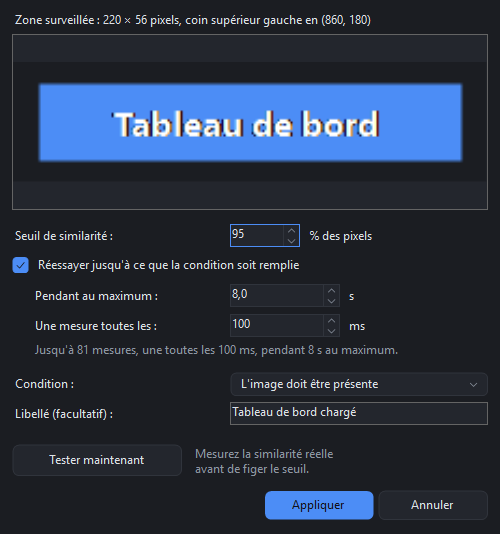
- Zone surveilléeWatched region
- La taille de la zone en pixels et la position de son coin supérieur gauche à l’écran, avec l’image capturée en aperçu. La zone est toujours relue au même endroit de l’écran. Pour en surveiller une autre, ajoutez un nouveau contrôle et supprimez l’ancien.The region’s size in pixels and the position of its top-left corner on screen, with a preview of the captured image. The region is always read at the same place on screen. To watch another one, add a new check and delete the old one.
- Seuil de similaritéSimilarity threshold
- La part des pixels, en %, qui doivent correspondre à l’image capturée pour que la zone soit « la même ». 95 % tolère un peu de lissage ou une légère différence de teinte ; 100 % exige l’identique au pixel près. Baissez-le si le test mesure, par exemple, 92 % sur un écran pourtant correct.The share of pixels, in %, that must match the captured image for the region to count as “the same”. 95% tolerates a little smoothing or a slight color shift; 100% demands a pixel-perfect match. Lower it if the test measures, say, 92% on a screen that is actually right.
- Réessayer jusqu’à ce que la condition soit remplieRetry until the condition is met
- Coché, Mimic mesure la zone encore et encore jusqu’à ce que la condition soit remplie, dans la limite fixée juste en dessous. Décoché, il ne mesure qu’une fois : si ce n’est pas bon à cet instant précis, c’est un échec.Checked, Mimic measures the region again and again until the condition is met, within the limit set just below. Unchecked, it measures only once: if it isn’t right at that exact moment, the check fails.
- Pendant au maximumFor at most (s)
- Le temps d’attente le plus long, en secondes, au dixième près. Passé ce délai sans succès, le contrôle échoue.The longest wait, in seconds, to a tenth. Past that without success, the check fails.
- Une mesure toutes lesOne measure every (ms)
- L’intervalle entre deux mesures, en millisecondes. 100 ms convient presque toujours ; plus court sollicite davantage le processeur. La ligne grise fait le compte : « Jusqu’à 81 mesures, une toutes les 100 ms, pendant 8 s au maximum. »The interval between two measures, in milliseconds. 100 ms suits almost every case; shorter uses more CPU. The grey line does the math: “up to 81 measures, one every 100 ms, for 8 s at most”.
- ConditionCondition
- L’image doit être présente : la macro attend que la zone ressemble à l’image. L’image doit avoir disparu : elle attend que la zone ne lui ressemble plus — la fin d’un chargement, la fermeture d’un message. Le bloc l’écrit : « attend l’image » ou « attend sa disparition ».L’image doit être présente (must be present): the macro waits until the region matches the image. L’image doit avoir disparu (must have disappeared): it waits until the region no longer matches — a loading screen ending, a message closing. The block says which: “attend l’image” or “attend sa disparition”.
- Libellé (facultatif)Label (optional)
- Un nom pour le bloc, repris dans son titre : Contrôle d’image « Tableau de bord chargé ».A name for the block, used in its title: Contrôle d’image “Dashboard loaded”.
- Tester maintenantTest now
- Mesure tout de suite la zone telle qu’elle est à l’écran et affiche la similarité réelle : « Similarité mesurée : 100,0 % (seuil : 95 %) — condition satisfaite. » Faites-le avec l’écran attendu affiché, avant de fixer le seuil.Measures the region right now, as it is on screen, and shows the real similarity: “Similarité mesurée : 100,0 % (seuil : 95 %) — condition satisfaite.” Do it with the expected screen showing, before settling on a threshold.
- AjouterAppliquerAnnulerAdd · Apply · Cancel
- « Ajouter » pose un bloc neuf ; sur un bloc existant, le même bouton s’appelle « Appliquer » et enregistre les changements. Annuler ferme sans rien changer.“Ajouter” (add) places a new block; on an existing block the same button reads “Appliquer” (apply) and saves the changes. Annuler (cancel) closes without changing anything.
Dans l’inspecteurIn the inspector
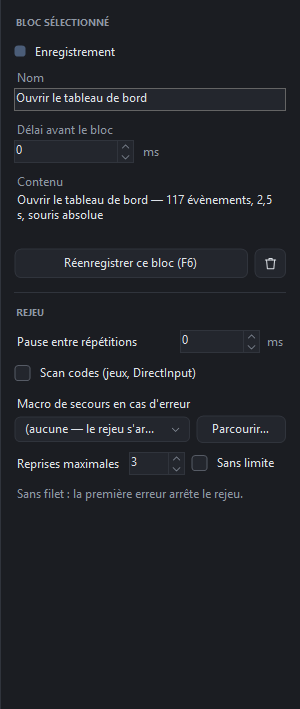
- Libellé (facultatif)
- Le même libellé, modifiable directement.The same label, editable right here.
- Délai avant le bloc
- Une pause, en millisecondes, avant que la surveillance commence.A pause, in milliseconds, before watching starts.
- Contenu
- Tous les réglages en une phrase : taille et position de la zone, condition, seuil, durée et intervalle, libellé.All the settings in one sentence: region size and position, condition, threshold, duration and interval, label.
- Modifier le contrôle…Edit the check
- Rouvre la boîte de réglage. Aussi : Entrée, ou un double-clic sur le bloc.Reopens the settings box. Also: Enter, or a double-click on the block.
Et s’il échoue ? Si la condition n’est pas remplie à temps, c’est une erreur : le rejeu s’arrête et la barre d’état dit pourquoi — sauf si une macro de secours est choisie. Pour deux suites possibles plutôt qu’un arrêt, prenez la détec-image avancée.
And if it fails? If the condition isn’t met in time, it’s an error: the replay stops and the status bar says why — unless a fallback macro is set. For two possible paths instead of a stop, use the advanced image check.
Détec-image avancéeAdvanced image check
Elle surveille deux zones à la fois et choisit la suite selon celle qui apparaît la première. A, l’image attendue : la macro continue normalement, par la sortie verte. B, l’image de rattrapage : la macro part par la sortie orange, vers une macro de rattrapage par exemple.
Exemple : après avoir cliqué sur « Envoyer », attendre soit « Envoyé » (A, tout va bien), soit « Erreur » (B, il faut fermer le message et recommencer).
It watches two regions at once and picks what comes next depending on which one appears first. A, the expected image: the macro carries on normally, through the green output. B, the recovery image: the macro leaves through the orange output, towards a recovery macro for instance.
Example: after clicking “Send”, wait for either “Sent” (A, all good) or “Error” (B, close the message and try again).
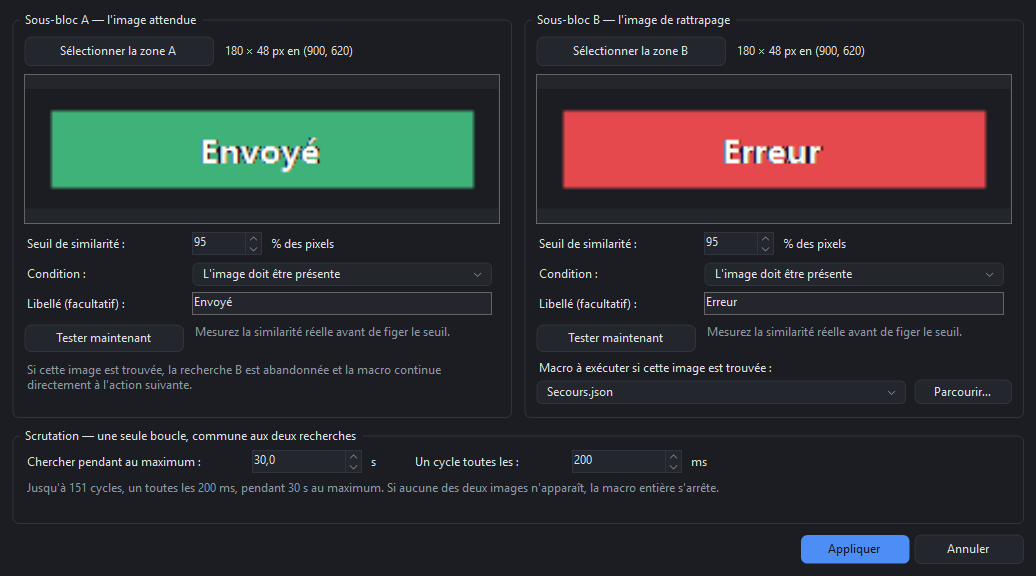
Pour chacun des deux sous-blocsFor each of the two sub-blocks
- Sélectionner la zone ASélectionner la zone BSelect region A / B
- Cache la boîte et fige l’écran pour tracer la zone, comme pour un contrôle d’image. À côté s’affichent sa taille et sa position (« 180 × 48 px en (900, 620) »), et l’aperçu en dessous.Hides the box and freezes the screen so you can draw the region, as for an image check. Its size and position are shown next to it (“180 × 48 px at (900, 620)”), with the preview below.
- Seuil de similarité
- Comme pour le contrôle d’image, réglé séparément pour chaque zone.As for the image check, set separately for each region.
- Condition
- « L’image doit être présente » ou « L’image doit avoir disparu », pour chaque zone.“Must be present” or “must have disappeared”, for each region.
- Libellé (facultatif)
- Le nom de chaque image, repris sur le bloc : « A : Envoyé · B : Erreur ».Each image’s name, shown on the block: “A : Envoyé · B : Erreur”.
- Tester maintenant
- Mesure tout de suite la similarité de cette zone-là.Measures that region’s similarity right now.
Ce qui se passe ensuiteWhat happens next
- Sous-bloc A
- Si l’image A est trouvée, la recherche B est abandonnée et la macro continue directement à l’action suivante, celle reliée à la sortie A.If image A is found, the search for B is dropped and the macro goes straight on to the next action, the one linked to output A.
- Macro à exécuter si cette image est trouvéeParcourir…Macro to run if this image is found · Browse
- La suite de la voie B. Choisissez une macro sauvegardée (.json) : Mimic pose un bloc Macro violet sur la sortie B, qui la jouera. « (aucune — la voie B reste sans suite) » : si B apparaît, la macro se termine là. Si vous avez relié la sortie B à un bloc de la macro dans l’espace de travail, la boîte l’indique, et c’est dans l’espace de travail que ce lien se change. Parcourir… prend une macro dans un autre dossier.What follows on path B. Pick a saved macro (.json): Mimic puts a purple Macro block on output B, which will play it. “(aucune — la voie B reste sans suite)” (none — path B leads nowhere): if B appears, the macro ends there. If you linked output B to a block of the macro in the workspace, the box says so, and that link is changed in the workspace. Parcourir… (browse) picks a macro from another folder.
Scrutation — une seule boucle, commune aux deux recherchesScan — one loop shared by both searches
- Chercher pendant au maximumSearch for at most (s)
- Le temps total accordé, en secondes. Si ni A ni B n’apparaît dans ce délai, la macro entière s’arrête — ou passe la main à la macro de secours.The total time allowed, in seconds. If neither A nor B shows up in time, the whole macro stops — or hands over to the fallback macro.
- Un cycle toutes lesOne cycle every (ms)
- L’intervalle entre deux tours de surveillance ; chaque tour mesure les deux zones. La ligne grise fait le compte : « Jusqu’à 151 cycles, un toutes les 200 ms, pendant 30 s au maximum. »The interval between two scan rounds; each round measures both regions. The grey line does the math: “up to 151 cycles, one every 200 ms, for 30 s at most”.
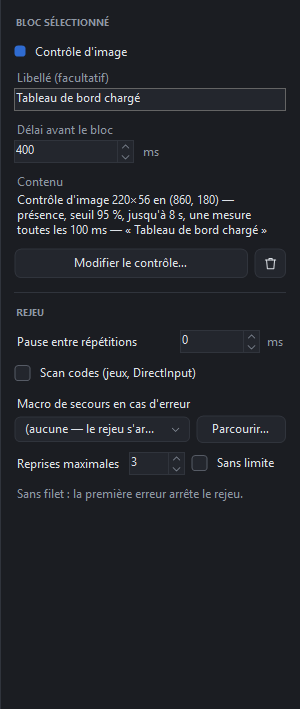
Dans l’inspecteur, on retrouve le nom, le délai avant le bloc, le contenu résumé et Modifier le contrôle…, qui rouvre la boîte (aussi Entrée ou un double-clic).
Sur le bloc, deux sorties : A en vert, B en orange. Glissez l’une ou l’autre sur un bloc pour la relier ailleurs.
Supprimer une détec-image emporte aussi le bloc Macro de sa voie B, si plus rien d’autre n’y mène.
In the inspector you’ll find the name, the delay before the block, the summarized content and Modifier le contrôle…, which reopens the box (also Enter or a double-click).
On the block, two outputs: A in green, B in orange. Drag either one onto a block to link it elsewhere.
Deleting an advanced image check also removes the Macro block on its path B, if nothing else leads to it.
Macro de la voie BMacro on path B
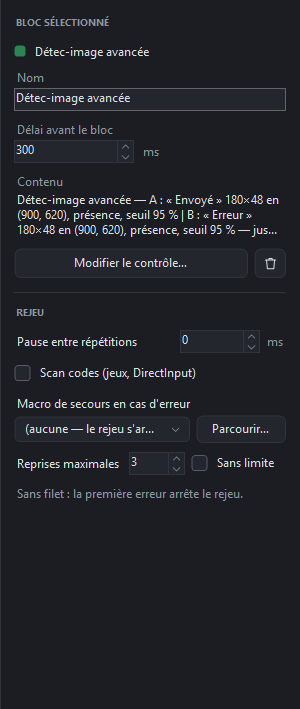
Le bloc violet joue une autre macro, sauvegardée dans un fichier .json, du début à la fin. Ensuite, la macro continue avec ce qui est relié à sa sortie, ou se termine si rien n’y est relié.
Il naît d’une détec-image avancée, quand vous choisissez la macro à exécuter si l’image B est trouvée. C’est la façon de ranger un rattrapage — fermer un message d’erreur, recommencer une étape — dans un fichier à part, réutilisable d’une macro à l’autre.
The purple block plays another macro, saved as a .json file, from start to finish. Then the macro carries on with whatever is linked to its output, or ends if nothing is.
It is created by an advanced image check, when you choose the macro to run if image B is found. It’s how you keep a recovery routine — closing an error message, redoing a step — in a separate file you can reuse across macros.
- Nom
- Le titre du bloc : Macro « Secours.json » par défaut.The block’s title: Macro “Secours.json” by default.
- Délai avant le bloc
- Une pause, en millisecondes, avant de lancer la macro appelée.A pause, in milliseconds, before the called macro starts.
- Changer de macro…Change macro
- Choisit un autre fichier de macro. Aussi : Entrée, ou un double-clic sur le bloc.Picks another macro file. Also: Enter, or a double-click on the block.
Laissez la macro appelée là où vous l’avez choisie. Si son fichier disparaît, Mimic le signale dès le chargement de la macro qui l’appelle.
Leave the called macro where you picked it. If its file goes missing, Mimic says so as soon as the macro that calls it is loaded.
Contrôle d’IPIP control
Le bloc de contrôle d’IP change votre adresse IP publique en pleine macro. Il passe sur un autre tunnel VPN WireGuard, pris parmi vos fichiers .conf, puis relit l’IP publique : la macro ne continue que si l’adresse a vraiment changé. Chaque IP quittée se repose un temps réglable avant de resservir.
Mimic fait tourner les tunnels lui-même : WireGuard doit être installé, mais vous n’avez rien à y importer ni à y allumer.
The IP check block changes your public IP address mid-macro. It switches to another WireGuard VPN tunnel, taken from your .conf files, then re-reads the public IP: the macro only goes on if the address has really changed. Each IP you leave rests for an adjustable time before it’s used again.
Mimic runs the tunnels itself: WireGuard has to be installed, but you don’t need to import or switch on anything in it.
Avant de vous en servir : six étapes, une seule foisBefore you use it: six steps, done once
Tant qu’elles ne sont pas faites, le bloc ne peut rien faire — et tant que l’interrupteur de l’étape 4 est éteint, il n’apparaît même pas dans les menus.
Until they’re done, the block can’t do anything — and while the switch in step 4 is off, it doesn’t even show up in the menus.
-
Installer WireGuard pour WindowsInstall WireGuard for Windows
Téléchargez-le sur le site officiel, wireguard.com/install, et installez-le normalement. Mimic le cherche dans C:\Program Files\WireGuard : gardez le dossier d’installation proposé. Inutile d’y importer vos tunnels ou de le laisser ouvert.
Download it from the official site, wireguard.com/install, and install it normally. Mimic looks for it in C:\Program Files\WireGuard: keep the suggested install folder. No need to import your tunnels into it or keep it open.
-
Récupérer vos fichiers .confGet your .conf files
Chez votre fournisseur VPN (dans son espace client, rubrique WireGuard en général), téléchargez un fichier .conf par serveur. Un fichier = une IP de la rotation. Chaque fichier contient une clé privée : ne le partagez jamais.
Nommez-les avec des lettres, des chiffres et - _ . + = seulement, 32 caractères au plus : le nom du fichier devient celui du tunnel. Mettez-y le code du pays, comme wg-FR-1.conf ou wg-DE-22.conf : Mimic en déduit le pays affiché. Un fichier qui déclare des scripts (PreUp, PostUp, PreDown, PostDown) est écarté par sécurité, et un même nom ne sert qu’une fois.
From your VPN provider (usually in its customer area, WireGuard section), download one .conf file per server. One file = one IP in the rotation. Each file holds a private key: never share it.
Name them with letters, digits and - _ . + = only, 32 characters at most: the file name becomes the tunnel name. Include the country code, like wg-FR-1.conf or wg-DE-22.conf: Mimic reads the displayed country from it. A file that declares scripts (PreUp, PostUp, PreDown, PostDown) is set aside for safety, and a given name is only used once.
-
Les copier dans Config-IPCopy them into Config-IP
L’installateur a créé un dossier Config-IP dans le dossier Mimic de votre bureau. Copiez-y vos fichiers, à plat ou rangés en sous-dossiers — un par pays, par exemple Config-IP\Allemagne : chaque bloc pourra n’en prendre qu’un. Paramètres › VPN affiche le nombre d’IP utilisables trouvées, et permet de choisir un autre dossier (voir plus bas).
The installer created a Config-IP folder inside the Mimic folder on your desktop. Copy your files there, flat or sorted into subfolders — one per country, say Config-IP\Allemagne: each block can then use just one of them. Paramètres › VPN (Settings › VPN) shows how many usable IPs were found, and lets you pick another folder (see below).
-
Activer l’interrupteurTurn the switch on
Paramètres › Contrôle d’IP → activez Activer le contrôle d’IP (lancer en administrateur). Windows réserve le changement de tunnel aux administrateurs : lisez l’encadré « Ce que change le mode administrateur » avant d’accepter.
Paramètres › Contrôle d’IP (Settings › IP control) → turn on Activer le contrôle d’IP (lancer en administrateur) (enable IP control, run as administrator). Windows only lets administrators switch tunnels: read the “Ce que change le mode administrateur” box (what administrator mode changes) before accepting.
-
Accepter le mode administrateurAccept administrator mode
Cliquez sur Relancer en administrateur maintenant — la macro affichée est reprise telle quelle — ou relancez Mimic. Windows demande votre accord : répondez Oui. Il le demandera à chaque lancement tant que l’interrupteur reste activé. En bas de la page, « Actuellement : lancé en administrateur. Le contrôle d’IP est disponible. » confirme que tout est prêt.
Click Relancer en administrateur maintenant (relaunch as administrator now) — the macro on screen is carried over as is — or restart Mimic. Windows asks for your permission: answer Yes. It will ask at every launch as long as the switch stays on. At the bottom of the page, “Actuellement : lancé en administrateur. Le contrôle d’IP est disponible.” confirms everything is ready.
-
Ajouter le bloc, et le testerAdd the block, and test it
Clic droit sur un bloc → Insérer après → Un contrôle d’IP…. Choisissez le dossier des IP et ce qui se passe en cas d’échec, puis Tester maintenant : une vraie bascule est faite, et vous voyez combien de temps elle prend chez vous. Ajouter, et le bloc est en place.
Right-click a block → Insérer après → Un contrôle d’IP…. Pick the IP folder and what happens on failure, then Tester maintenant (test now): a real switch is made, and you see how long it takes on your setup. Ajouter (add), and the block is in place.
Le mode administrateur s’étend aux macros. Les frappes et les clics rejoués atteignent alors toutes les fenêtres, y compris celles des programmes lancés en administrateur. Ne rejouez que des macros dont vous connaissez le contenu, jamais une macro reçue sans l’avoir ouverte d’abord, et désactivez l’interrupteur quand vous ne vous servez plus du contrôle d’IP.
Administrator mode extends to macros. Replayed keystrokes and clicks then reach every window, including programs running as administrator. Only replay macros whose content you know, never a macro you received without opening it first, and turn the switch off when you no longer use IP control.
La boîte du blocThe block’s settings box
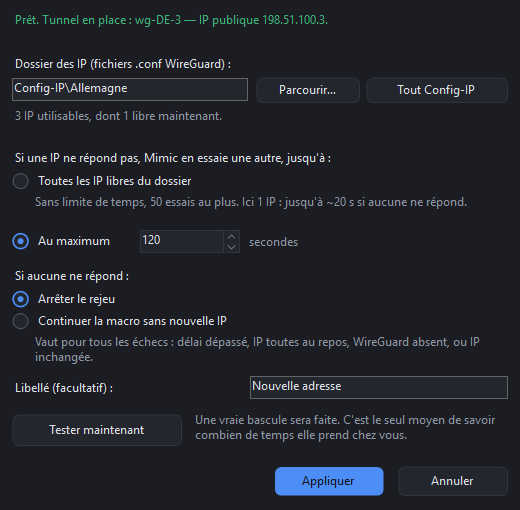
- Ligne d’étatStatus line
- En haut, en vert quand tout va bien : « Prêt. Tunnel en place : wg-DE-3 — IP publique 198.51.100.3. » Si quelque chose manque — WireGuard, les droits, des fichiers —, c’est écrit ici.At the top, green when all is well: “Prêt. Tunnel en place : wg-DE-3 — IP publique 198.51.100.3.” If something is missing — WireGuard, rights, files — it says so here.
- Dossier des IP (fichiers .conf WireGuard)IP folder
- Le dossier où ce bloc pioche ses IP, relatif à Config-IP : « Config-IP\Allemagne » ne prendra que des IP allemandes. En dessous, le compte : « 3 IP utilisables, dont 1 libre maintenant ». Le dossier est relu à chaque passage : un fichier ajouté compte aussitôt.The folder this block draws its IPs from, relative to Config-IP: “Config-IP\Allemagne” will only use German IPs. Below it, the count: “3 usable IPs, 1 free right now”. The folder is re-read on every pass: a file you add counts right away.
- Parcourir…Tout Config-IPBrowse · All of Config-IP
- Parcourir… choisit un sous-dossier de Config-IP. Tout Config-IP fait prendre au bloc toutes vos IP, sous-dossiers compris.Parcourir… picks a subfolder of Config-IP. Tout Config-IP makes the block use all your IPs, subfolders included.
- Toutes les IP libres du dossierEvery free IP in the folder
- Si une IP ne répond pas, Mimic en essaie une autre, puis une autre, sans limite de temps, jusqu’à 50 essais. La ligne grise estime la durée avec vos IP : « Ici 1 IP : jusqu’à ~20 s si aucune ne répond. »If an IP doesn’t answer, Mimic tries another, then another, with no time limit, up to 50 attempts. The grey line estimates how long that takes with your IPs.
- Au maximum … secondesAt most … seconds
- La même chose, mais en s’arrêtant au bout du temps donné. Réglez-le d’après « Tester maintenant ».Same thing, but stopping after the given time. Set it from what “Tester maintenant” measures.
- Arrêter le rejeuStop the replay
- Si aucune IP n’a fonctionné, le rejeu s’arrête — ou la macro de secours prend le relais, si vous en avez choisi une.If no IP worked, the replay stops — or the fallback macro takes over, if you set one.
- Continuer la macro sans nouvelle IPCarry on without a new IP
- La macro continue sur l’IP actuelle. Ce choix vaut pour tous les échecs : délai dépassé, IP toutes au repos, WireGuard absent, ou IP inchangée.The macro carries on with the current IP. This choice covers every failure: time ran out, all IPs resting, WireGuard missing, or IP unchanged.
- Libellé (facultatif)
- Le nom du bloc : Contrôle d’IP « Nouvelle adresse ».The block’s name: Contrôle d’IP “New address”.
- Tester maintenant
- Fait une vraie bascule, tout de suite, avec ces réglages. C’est le seul moyen de savoir combien de temps elle prend chez vous — et de régler la limite en conséquence.Makes a real switch, right now, with these settings. It’s the only way to know how long it takes on your setup — and to set the limit accordingly.
Dans l’inspecteurIn the inspector
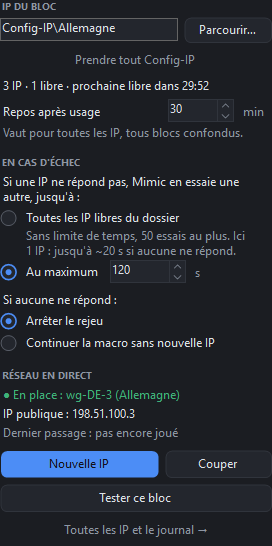
- IP du bloc
- Le dossier, Parcourir… et Prendre tout Config-IP, comme dans la boîte. Puis l’état du dossier : « 3 IP · 1 libre · prochaine libre dans 29:52 » — combien d’IP, combien sont libres, et quand la prochaine sortira de son repos.The folder, Parcourir… and Prendre tout Config-IP (use all of Config-IP), as in the box. Then the folder’s state: “3 IP · 1 libre · prochaine libre dans 29:52” — how many IPs, how many are free, and when the next one comes out of its rest.
- Repos après usageRest after use (min)
- Combien de minutes une IP quittée attend avant de resservir. Ce réglage vaut pour toutes les IP, tous blocs confondus : c’est le même que dans Paramètres › VPN.How many minutes an IP you left waits before it can be used again. This setting applies to every IP, across all blocks: it’s the same one as in Settings › VPN.
- En cas d’échec
- Les mêmes choix que dans la boîte, à changer directement.The same choices as in the box, changed right here.
- Réseau en direct
- Le tunnel en place (« En place : wg-DE-3 (Allemagne) »), votre IP publique vue d’Internet, et le résultat du dernier passage de ce bloc.The active tunnel (“En place : wg-DE-3 (Allemagne)”), your public IP as the Internet sees it, and the result of this block’s last pass.
- Nouvelle IPNew IP
- Change d’IP tout de suite, à la main, parmi les IP du dossier de ce bloc.Switches IP right now, by hand, among this block’s folder.
- CouperDisconnect
- Coupe le tunnel : vous revenez à votre vraie IP.Shuts the tunnel down: you’re back on your real IP.
- Tester ce blocTest this block
- Joue ce bloc seul, pour de vrai, avec ses réglages. Pendant le test, le bouton devient « Annuler le test ».Runs this block alone, for real, with its settings. During the test the button becomes “Annuler le test” (cancel the test).
- Toutes les IP et le journal →
- Ouvre le panneau Réseau.Opens the Network panel.
Le panneau RéseauThe Network panel
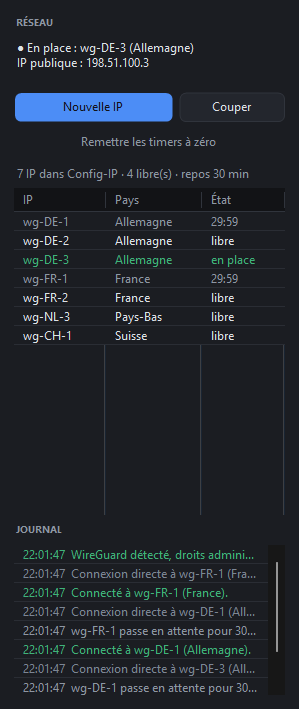
Ouvert par l’icône globe de la barre de gauche, il montre et commande toutes vos IP à la fois, hors de tout bloc.
Opened from the globe icon in the left rail, it shows and drives all your IPs at once, outside any block.
- Réseau
- Le tunnel en place et l’IP publique.The active tunnel and the public IP.
- Nouvelle IP
- Change d’IP tout de suite, parmi toutes les IP de Config-IP.Switches IP right now, among all the IPs in Config-IP.
- Couper
- Coupe le tunnel et revient à votre vraie IP.Shuts the tunnel and goes back to your real IP.
- Remettre les timers à zéroReset the timers
- Efface le repos de toutes les IP, sans couper la connexion.Clears every IP’s rest time, without dropping the connection.
- IP · Pays · État
- Chaque fichier .conf avec son pays et son état : libre, en place, ou le repos qui lui reste (29:50). Un clic droit sur une ligne s’y connecte tout de suite, en ignorant son repos.Each .conf file with its country and state: libre (free), en place (active), or its remaining rest (29:50). Right-click a row to connect to it right away, ignoring its rest.
- Journal
- Ce que le moteur a fait, à la seconde : WireGuard détecté, connexions, IP mises au repos.What the engine did, to the second: WireGuard detected, connections, IPs put to rest.
Pendant un rejeu, le panneau se regarde sans se commander : une bascule à la main changerait l’IP sous les pieds de la macro. Il se grise aussi pendant qu’un changement d’IP est en cours — un seul à la fois.
During a replay, the panel can be watched but not driven: a manual switch would change the IP under the macro’s feet. It also greys out while an IP change is in progress — one at a time.
Paramètres › VPNSettings › VPN
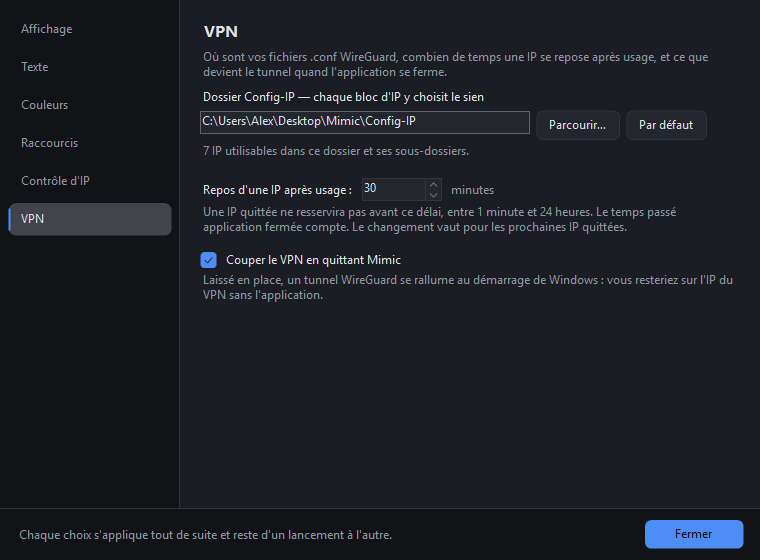
- Dossier Config-IPParcourir…Par défautConfig-IP folder · Browse · Default
- Le dossier racine de vos fichiers .conf, dans lequel chaque bloc d’IP choisit le sien. Par défaut, c’est le Config-IP créé par l’installateur. Dessous : le nombre d’IP utilisables dans ce dossier et ses sous-dossiers, et les fichiers écartés s’il y en a. Les blocs gardent leur dossier relatif à Config-IP : une macro reste valable si ce dossier change de place.The root folder of your .conf files, in which each IP block picks its own. By default it’s the Config-IP created by the installer. Below: the number of usable IPs in this folder and its subfolders, and any files set aside. Blocks store their folder relative to Config-IP: a macro stays valid if this folder moves.
- Repos d’une IP après usageIP rest after use (min)
- Une IP quittée ne resservira pas avant ce délai, entre 1 minute et 24 heures (30 minutes par défaut). Le temps passé application fermée compte. Le changement vaut pour les prochaines IP quittées.An IP you leave won’t be used again before this delay, between 1 minute and 24 hours (30 minutes by default). Time spent with the app closed counts. The change applies to the next IPs you leave.
- Couper le VPN en quittant MimicDisconnect the VPN when quitting
- Recommandé. Laissé en place, un tunnel WireGuard se rallume au démarrage de Windows : vous resteriez sur l’IP du VPN sans l’application.Recommended. Left up, a WireGuard tunnel comes back when Windows starts: you’d stay on the VPN’s IP without the app.
Vos clés restent chez vous. Mimic vérifie que chaque fichier .conf est complet, mais ne garde ni ne transmet aucune clé : seul WireGuard s’en sert. F7 pendant un changement d’IP rend la main tout de suite ; l’étape en cours se termine proprement en arrière-plan, sans jamais laisser deux tunnels montés.
Your keys stay with you. Mimic checks that each .conf file is complete, but keeps and sends no key: only WireGuard uses them. F7 during an IP change gives control back immediately; the current step finishes cleanly in the background, never leaving two tunnels up.
Rejouer, et le filet de secoursReplay, and the safety net
F7 (ou Rejouer) joue la macro depuis le bloc Départ, en suivant les liens, avec les délais enregistrés. Pendant le rejeu, le chemin parcouru s’allume en orange dans l’espace de travail, la barre d’état dit où en est la macro, et tout est verrouillé. F7 l’arrête à tout moment, même depuis un jeu.
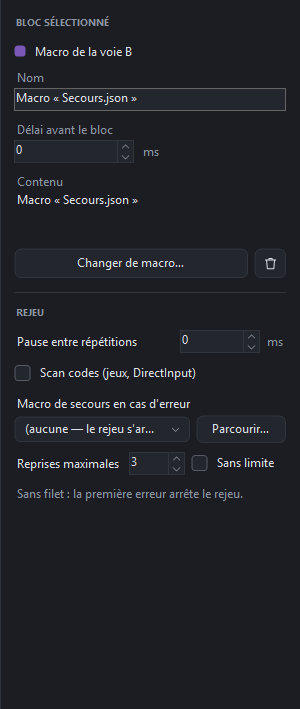
Les options de rejeu sont au bas de l’inspecteur en disposition Console, dans la carte « Options de rejeu » en Épurée, et derrière l’icône du même nom en Atelier. Elles se règlent même pendant un enregistrement, mais sont figées pendant un rejeu.
F7 (or Rejouer) plays the macro from the Start block, following the links, with the recorded delays. During replay the path taken lights up in orange in the workspace, the status bar says where the macro is, and everything is locked. F7 stops it at any time, even from inside a game.
The replay options sit at the bottom of the inspector in the Console layout, in the “Options de rejeu” card in Épurée, and behind the icon of the same name in Atelier. They can be changed even while recording, but are frozen during a replay.
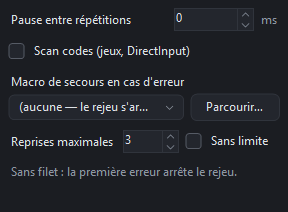
- Pause entre répétitionsPause between repetitions (ms)
- L’attente, en millisecondes, entre la fin d’une répétition et le début de la suivante (le nombre de répétitions se règle dans la barre du haut).The wait, in milliseconds, between the end of one repetition and the start of the next (the number of repetitions is set in the top bar).
- Scan codes (jeux, DirectInput)
- À cocher pour la plupart des jeux : les touches sont rejouées comme des touches physiques (codes de balayage), les seules que DirectInput et beaucoup de jeux voient. Inutile pour la bureautique.Tick it for most games: keys are replayed as physical keys (scan codes), the only ones DirectInput and many games see. Not needed for office apps.
- Macro de secours en cas d’erreurParcourir…Fallback macro on error · Browse
- Une macro sauvegardée à jouer quand le rejeu s’arrête sur une erreur : un contrôle d’image qui n’aboutit pas, une détec-image où rien n’apparaît, une IP qui ne change pas. Après le secours, la macro repart du début. « (aucune — le rejeu s’arrête) » : sans filet, la première erreur arrête tout. Parcourir… prend une macro ailleurs.A saved macro to play when the replay stops on an error: an image check that never succeeds, an advanced check where nothing appears, an IP that won’t change. After the fallback, the macro starts again from the top. “(aucune — le rejeu s’arrête)” (none — replay stops): no net, the first error stops everything. Parcourir… picks a macro elsewhere.
- Reprises maximalesSans limiteMax retries · Unlimited
- Combien de fois le secours peut être joué pendant un même rejeu ; au-delà, le rejeu s’arrête. Sans limite : la macro reprend indéfiniment et seul F7 l’arrête — idéal pour une longue séance sans surveillance, risqué si l’erreur revient à chaque fois.How many times the fallback may run during one replay; beyond that, the replay stops. Sans limite (unlimited): the macro keeps restarting and only F7 stops it — ideal for a long unattended session, risky if the error comes back every time.
- La ligne grise
- Résume le filet en une phrase : « Sans filet : la première erreur arrête le rejeu. », « Après le secours, la macro repart du début. », ou « Reprises sans limite : seul F7 arrêtera la macro. »Sums up the net in one sentence: no net, restart after the fallback, or unlimited retries that only F7 will stop.
F7 n’est jamais une erreur : arrêter le rejeu ne déclenche pas le secours. Et si la macro de secours échoue elle-même, tout s’arrête en le disant : le filet ne tourne jamais en rond.
F7 is never an error: stopping the replay doesn’t trigger the fallback. And if the fallback macro itself fails, everything stops and says so: the net never loops on itself.
L’espace de travail et les menusThe workspace and menus
La macro se lit de gauche à droite, depuis la pastille Départ. Chaque bloc a une entrée à gauche et une sortie à droite — deux pour la détec-image avancée, A en vert et B en orange. Un lien relie une sortie à l’entrée du bloc suivant.
The macro reads from left to right, from the Départ (start) pill. Each block has an input on the left and an output on the right — two for the advanced image check, A in green and B in orange. A link joins an output to the next block’s input.
À la sourisWith the mouse
| GesteGesture | EffetEffect |
|---|---|
| Double-clic dans le videDouble-click on empty space | Ajouter un bloc à cet endroit : une petite fenêtre « Ajouter un bloc » les propose, avec une recherche (« Chercher un bloc… »).Add a block right there: a small “Ajouter un bloc” window lists them, with a search box. |
| Double-clic sur un blocDouble-click on a block | Renommer un enregistrement ; ouvrir la boîte d’un contrôle ; changer la macro d’un bloc Macro.Rename a recording; open a check’s box; change a Macro block’s macro. |
| Clic droitRight-click | Le menu du bloc, ou de l’espace (voir plus bas).The block’s menu, or the workspace’s (see below). |
| Glisser une sortie sur un blocDrag an output onto a block | Relier.Link. |
| Glisser une sortie dans le videDrag an output onto empty space | Défaire le lien.Remove the link. |
| Glisser un blocDrag a block | Le déplacer.Move it. |
| Glisser le fondDrag the background | Déplacer la vue.Pan the view. |
| MoletteMouse wheel | Zoom.Zoom. |
Le menu du clic droitThe right-click menu
- L’action principale du bloc, en gras : renommer un enregistrement, régler un contrôle, changer la macro d’un bloc Macro.The block’s main action, in bold: rename a recording, set up a check, change a Macro block’s macro.
- La pause avant le bloc, en millisecondes.The pause before the block, in milliseconds.
- Remplace le contenu d’un enregistrement au prochain F6 (voir Enregistrement).Replaces a recording’s content at the next F6 (see Recording).
- Un sous-menu : Un enregistrement (F6)…, Un contrôle d’image…, Un contrôle d’IP… (si l’interrupteur est activé), Une détec-image avancée…. Le nouveau bloc se glisse dans le chemin, sans délai : le rythme du reste ne change pas.A submenu: a recording, an image check, an IP check (if the switch is on), an advanced image check. The new block slots into the path with no delay: the rest keeps its timing.
- Au clic droit dans le vide : le même sous-menu, pour poser le bloc à l’endroit visé, ou en fin de macro.On a right-click on empty space: the same submenu, to drop the block where you clicked, or at the end of the macro.
- Abandonne la place choisie pour le prochain enregistrement : F6 reprend son comportement ordinaire.Drops the place chosen for the next recording: F6 goes back to its usual behavior.
- Retire le bloc et referme le chemin derrière lui.Removes the block and closes the path behind it.
- Ce bloc devient le premier joué : Départ y est relié.This block becomes the first one played: Start is linked to it.
- Ranger les blocs remet chaque bloc à la place que l’ordre de la macro lui donne. Tout cadrer ajuste le zoom pour voir toute la macro.Ranger les blocs (tidy up) puts each block back where the macro’s order places it. Tout cadrer (fit all) adjusts the zoom to show the whole macro.
- Annuler et rétablir, en nommant la modification ; et les Paramètres.Undo and redo, naming the change; and Settings.
La liste des blocsThe block list
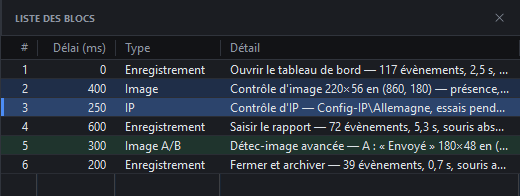
Les mêmes blocs en tableau : # l’ordre, Délai (ms) la pause avant le bloc, Type (Enregistrement, Image, IP, Image A/B…) et Détail, le résumé complet. Elle s’ouvre par l’icône liste de la barre de gauche, ou Affichage › Liste des blocs en Atelier.
The same blocks as a table: # the order, Délai (ms) the pause before the block, Type (Recording, Image, IP, Image A/B…) and Détail, the full summary. Open it with the list icon in the left rail, or Affichage › Liste des blocs in Atelier.
Les menus d’AtelierAtelier’s menus
- Le menu de la macro : nouvelle, charger, sauvegarder, sauvegarder sous, vérifier la fidélité, paramètres.The macro menu: new, load, save, save as, fidelity check, settings.
- Annuler, Rétablir, puis pour le bloc sélectionné : Renommer le bloc… / Modifier le contrôle… / Changer de macro…, Délai avant le bloc…, Supprimer le bloc.Undo, Redo, then for the selected block: rename / edit the check / change macro, delay before the block, delete the block.
- Les blocs, ajoutés après le bloc sélectionné.The blocks, added after the selected block.
- Console, Atelier ou Épurée ; Liste des blocs ; Tout cadrer ; Ranger les blocs ; Paramètres….Console, Atelier or Épurée; block list; fit all; tidy up; settings.
Raccourcis clavierKeyboard shortcuts
| ToucheKey | ActionAction | OùWhere |
|---|---|---|
| F6 | Démarrer, puis arrêter un enregistrementStart, then stop a recording | Partout, même hors de MimicAnywhere, even outside Mimic |
| F7 | Rejouer, puis arrêter le rejeuReplay, then stop the replay | Partout, même hors de MimicAnywhere, even outside Mimic |
| Échap | Renoncer à la place choisie pour le prochain enregistrementDrop the place chosen for the next recording | Mimic |
| Suppr | Supprimer le bloc sélectionnéDelete the selected block | Mimic |
| F2 | Renommer l’enregistrement sélectionnéRename the selected recording | Mimic |
| Entrée | Modifier le contrôle, ou changer de macroEdit the check, or change macro | Mimic |
| Origine | Tout cadrerFit all | Mimic |
| Ctrl+Z · Ctrl+Y | Annuler · RétablirUndo · Redo | Mimic |
| Ctrl+O | Charger une macroLoad a macro | Mimic |
| Ctrl+S | SauvegarderSave | Mimic |
| Ctrl+Maj+S | Sauvegarder sous…Save as… | Mimic |
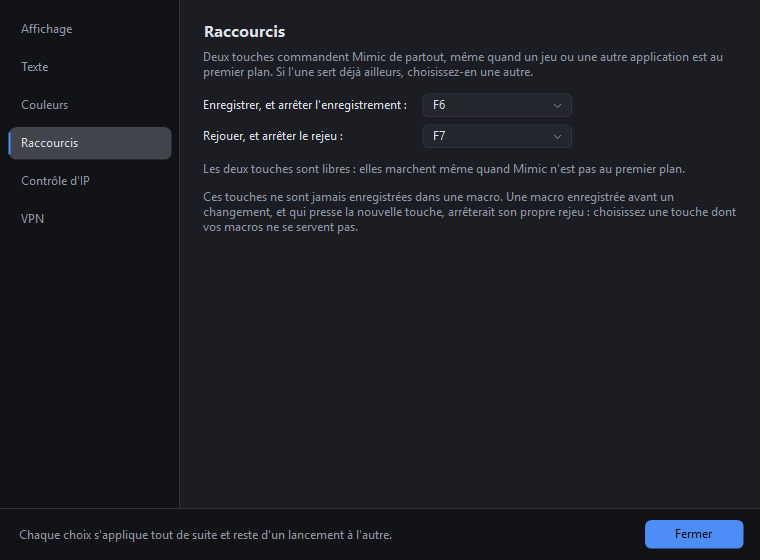
F6 et F7 marchent même quand un jeu ou une autre application est au premier plan. Si l’une sert déjà ailleurs, changez-la dans Paramètres › Raccourcis : F1 à F12, Pause ou Arrêt défil. Ces touches ne sont jamais enregistrées dans une macro. Une macro enregistrée avant un changement, et qui presse la nouvelle touche, arrêterait son propre rejeu : choisissez une touche dont vos macros ne se servent pas.
F6 and F7 work even when a game or another app is in front. If one is already used elsewhere, change it in Paramètres › Raccourcis (Settings › Shortcuts): F1 to F12, Pause or Scroll Lock. These keys are never recorded into a macro. A macro recorded before a change, which presses the new key, would stop its own replay: pick a key your macros don’t use.
ParamètresSettings
Six pages, ouvertes par le bouton Paramètres ou le menu de la macro. Chaque choix s’applique tout de suite et reste d’un lancement à l’autre. Le numéro de version de Mimic est écrit en bas de la colonne de gauche : donnez-le quand vous signalez un problème.
Six pages, opened from the Paramètres button or the macro menu. Every choice applies immediately and is kept from one launch to the next. Mimic’s version number is written at the bottom of the left column: include it when you report a problem.
- Display
- La disposition de la fenêtre. Console (par défaut) : les commandes au centre de la barre du haut, l’inspecteur à droite. Atelier : une barre de menus, une barre d’icônes à gauche pour la bibliothèque et les options de rejeu, Enregistrer et Rejouer qui flottent en haut à droite, le zoom et la mini-carte en bas. Épurée : l’espace de travail occupe toute la fenêtre, les commandes flottent en haut, les options de rejeu dans une carte en bas à gauche. Les trois montrent la même macro : rien n’est retiré, seulement rangé ailleurs.The window layout. Console (default): commands in the middle of the top bar, inspector on the right. Atelier: a menu bar, an icon rail on the left for the library and replay options, Record and Replay floating at the top right, zoom and minimap at the bottom. Épurée: the workspace fills the window, controls float at the top, replay options in a card at the bottom left. All three show the same macro: nothing is removed, only arranged elsewhere.
- Text
- La police — Segoe UI (celle de Windows, par défaut), Verdana, Tahoma, Calibri ou Sitka Text — et la taille du texte, de 6 points à la plus grande que votre écran permet. Toute l’interface suit, en direct.The font — Segoe UI (Windows’ own, default), Verdana, Tahoma, Calibri or Sitka Text — and the text size, from 6 points up to the largest your screen allows. The whole interface follows, live.
- Colors
- Six thèmes : Sombre, Clair, Nord, Solarisé, Ardoise et Contraste élevé, plus la case Suivre le mode clair ou sombre de Windows. Les couleurs des blocs gardent leur sens d’un thème à l’autre.Six themes: Sombre (dark), Clair (light), Nord, Solarisé, Ardoise (slate) and Contraste élevé (high contrast), plus the Suivre le mode clair ou sombre de Windows box (follow Windows’ light or dark mode). Block colors keep their meaning across themes.
- Shortcuts
- Les touches d’enregistrement et de rejeu (voir Raccourcis clavier). Mimic prévient si une touche est déjà prise par une autre application.The record and replay keys (see Keyboard shortcuts). Mimic warns if a key is already taken by another app.
- IP control
- L’interrupteur du contrôle d’IP et ce que change le mode administrateur (voir les prérequis).The IP control switch and what administrator mode changes (see the prerequisites).
- Le dossier Config-IP, le repos des IP et la coupure du VPN en quittant (voir Paramètres › VPN).The Config-IP folder, IP rest and disconnecting the VPN on exit (see Settings › VPN).